|
1 2 3 4 5 6 7 8 9 10 11 12 13 14 15 16 17 18 19 20 21 22 23 24 25 26 27 28 29 30 31 32 33 34 35 36 37 38 39 40 41 42 43 44 |
/** * 表格排序图标 * - default:上下三角均为未激活色 * - asc:上三角高亮(升序) * - desc:下三角高亮(降序) */ export type SortIconStatus = 'default' | 'asc' | 'desc' interface SortIconProps extends SVGProps<SVGSVGElement> { status?: SortIconStatus /** 未激活三角颜色 */ inactiveColor?: string /** 激活三角颜色 */ activeColor?: string } export const SortIcon = ({ status = 'default', inactiveColor = '#A3A3A3', activeColor = '#333333', className = '', 'aria-label': ariaLabel, ...props }: SortIconProps) => { const upColor = status === 'asc' ? activeColor : inactiveColor const downColor = status === 'desc' ? activeColor : inactiveColor return ( <svg {...props} aria-hidden={ariaLabel ? undefined : true} aria-label={ariaLabel} className={className} width="6" height="10" viewBox="0 0 6 10" fill="none" xmlns="http://www.w3.org/2000/svg" > <path d="M3 0L6 4H0L3 0Z" fill={upColor} /> <path d="M3 10L0 6H6L3 10Z" fill={downColor} /> </svg> ) } |
分类:其他
一文了解大模型、小模型与各类神经网络的关系
如何在Mac上调整外星人鼠标AW720M的灯光颜色
OpenRGB可以调整部分外星人外设的灯光,目前不支持AW720M,在Mac上又不能安装AWCC,这一点戴尔做的属实垃圾,目前亲测成功的是,使用 Hidapi 向外设发送指令来更改灯光颜色。
整体流程:
|
1 2 3 4 5 6 7 8 9 10 11 12 13 14 15 16 17 18 19 20 21 22 23 24 25 26 27 28 29 30 31 32 33 34 35 36 37 38 39 40 41 42 43 44 45 46 47 48 49 50 51 52 53 54 55 56 57 58 59 60 61 62 63 64 65 66 67 68 69 70 71 72 73 74 75 76 |
# AW720M 灯光控制脚本(Mac) 通过 HID Feature Report 控制 Alienware AW720M 等设备的 RGB 灯光。 ## 遇到 externally-managed-environment 时(Homebrew Python) 系统禁止直接 `pip3 install` 时,可用下面任一方式,**无需手动建虚拟环境**。 ### 方式一:pipx run(推荐,零安装) 每次用 `pipx run` 自动带好 hidapi,不用激活 venv、不用改系统 Python: ```bash cd Hidapi # 首次使用需安装 pipx:brew install pipx && pipx ensurepath pipx run --spec hidapi python3 AW720M.py --list pipx run --spec hidapi python3 AW720M.py --r 255 --g 0 --b 0 ``` ### 方式二:允许 pip 安装到系统(一次安装,之后直接 python3) 接受 PEP 668 的覆盖方式,以后可直接 `python3 AW720M.py`: ```bash pip3 install --break-system-packages hidapi cd Hidapi python3 AW720M.py --list python3 AW720M.py --r 255 --g 0 --b 0 ``` ### 方式三:虚拟环境(传统做法) ```bash cd Hidapi python3 -m venv .venv source .venv/bin/activate pip install hidapi python3 AW720M.py --list python3 AW720M.py --r 255 --g 0 --b 0 ``` ## 使用 ```bash # 枚举本机 HID 设备,确认鼠标的 VID/PID python3 AW720M.py --list # 设置灯光颜色(不写死 VID/PID,按设备名称自动发现;或 --list 后用 --vid/--pid 指定) python3 AW720M.py --r 255 --g 0 --b 0 python3 AW720M.py --r 0 --g 255 --b 0 python3 AW720M.py --r 0 --g 0 --b 255 ``` (若用方式一,上述命令前加:`pipx run --spec hidapi`。) ## 提示「无法打开设备 / open failed」时 - 脚本**不写死 VID/PID**,设备 ID 从枚举结果动态获取;名称含 Alienware/AW720 等即会匹配。 1. **macOS 输入监控权限**:系统设置 → 隐私与安全性 → 输入监控 → 勾选「终端」(或你运行脚本的 App)。 2. **用 sudo 试一次**:`sudo python3 AW720M.py --r 255 --g 0 --b 0`(若这样能成功,多半是权限问题)。 3. 关闭 **Alienware Command Center、Dell 外设管理** 等可能占用 HID 的软件后再试。 4. **AW720M 请用 USB 线连接**(不要仅用蓝牙)再运行脚本。 5. **macOS 限制**:系统可能独占鼠标的 HID 接口,导致即使用 sudo 仍「open failed」。此时只能在 Windows 或 Linux 下用本脚本控制灯光。 6. 脚本会遍历所有匹配接口并尝试按 path / 按 vid:pid 打开;若仍失败,可用 `--list` 查看本机 VID:PID 后以 `--vid/--pid` 明确指定。 ## 参数说明 | 参数 | 说明 | |------|------| | `--list` | 列出所有 HID 设备(用于查看 VID/PID) | | `--vid 0xXXXX` | USB Vendor ID(不指定则按设备名称自动发现) | | `--pid 0xXXXX` | USB Product ID(不指定则按设备名称自动发现) | | `--r`, `--g`, `--b` | 红/绿/蓝 0–255 | | `--zone N` | 灯区索引,默认 0 | 协议参考 OpenRGB 的 Alienware 控制器实现。 |
Python3 脚本[……]
Karabiner-Elements最常用配置
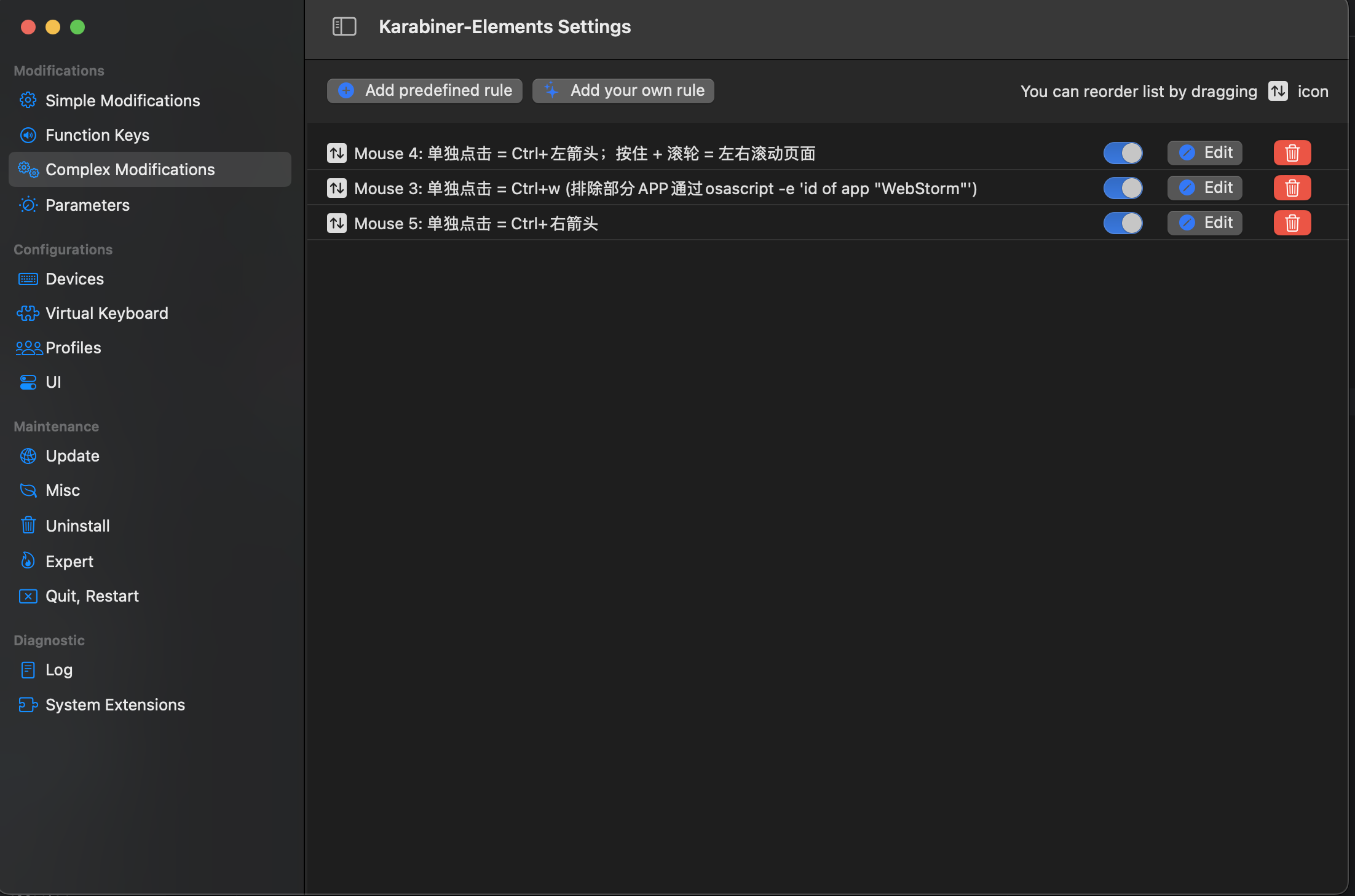
1、Mouse 4: 单独点击 = Ctrl+左箭头;按住 + 滚轮 = 左右滚动页面
|
1 2 3 4 5 6 7 8 9 10 11 12 13 14 15 16 17 18 19 20 21 22 23 24 25 26 27 28 29 30 31 32 33 34 35 36 |
{ "description": "Mouse 4: 单独点击 = Ctrl+左箭头;按住 + 滚轮 = 左右滚动页面", "manipulators": [ { "from": { "pointing_button": "button4" }, "to": [ { "set_variable": { "key_up_value": 0, "name": "button4_held", "value": 1 } } ], "to_if_alone": [ { "key_code": "left_arrow", "modifiers": ["left_control"], "repeat": false } ], "type": "basic" }, { "conditions": [ { "name": "button4_held", "type": "variable_if", "value": 1 } ], "swap": ["wheels"], "type": "mouse_basic" } ] } |
2、Mouse 5: 单独点击 = Ctrl+右箭头
|
1 2 3 4 5 6 7 8 9 10 11 12 13 14 15 16 |
{ "description": "Mouse 5: 单独点击 = Ctrl+右箭头", "manipulators": [ { "from": { "pointing_button": "button5" }, "to": [ { "key_code": "right_arrow", "modifiers": ["left_control"], "repeat": false } ], "type": "basic" } ] } |
3、Mou[……]
echarts获取坐标上的点距离顶部底部高度
Let`s Encrypt 生成免费自动续签 HTTPS 证书
Lets Encrypt是一个免费的证书授权机构(CA),其通过ACME 协议接口自动签发数字证书,来让你省去证书过期的烦恼。
ACME客户端有很多,Lets Encrypt 官网推荐Certbot ,下面是具体获取免费证书的流程:
一、安装 Certbot 客户端
[crayon-6[……]
vim代码高亮
缩放实现0.5px
一、
|
1 2 3 4 5 6 7 8 9 10 11 12 |
&::after { content: ""; position: absolute; top: -50%; bottom: -50%; left: -50%; right: -50%; border: 1px solid #e9e9e9; border-radius: 2px; -webkit-transform: scale(0.5); transform: scale(0.5); } |
二、
|
1 2 3 4 5 6 7 8 9 10 11 12 13 14 15 |
&::after { content: ""; position: absolute; top: 0; left: 0; width: 200%; height: 200%; transform-origin: 0 0; border-width: 1px; border-style: solid; border-radius: 50%; -webkit-transform: scale(0.5); transform: scale(0.5); box-sizing: border-box; } |